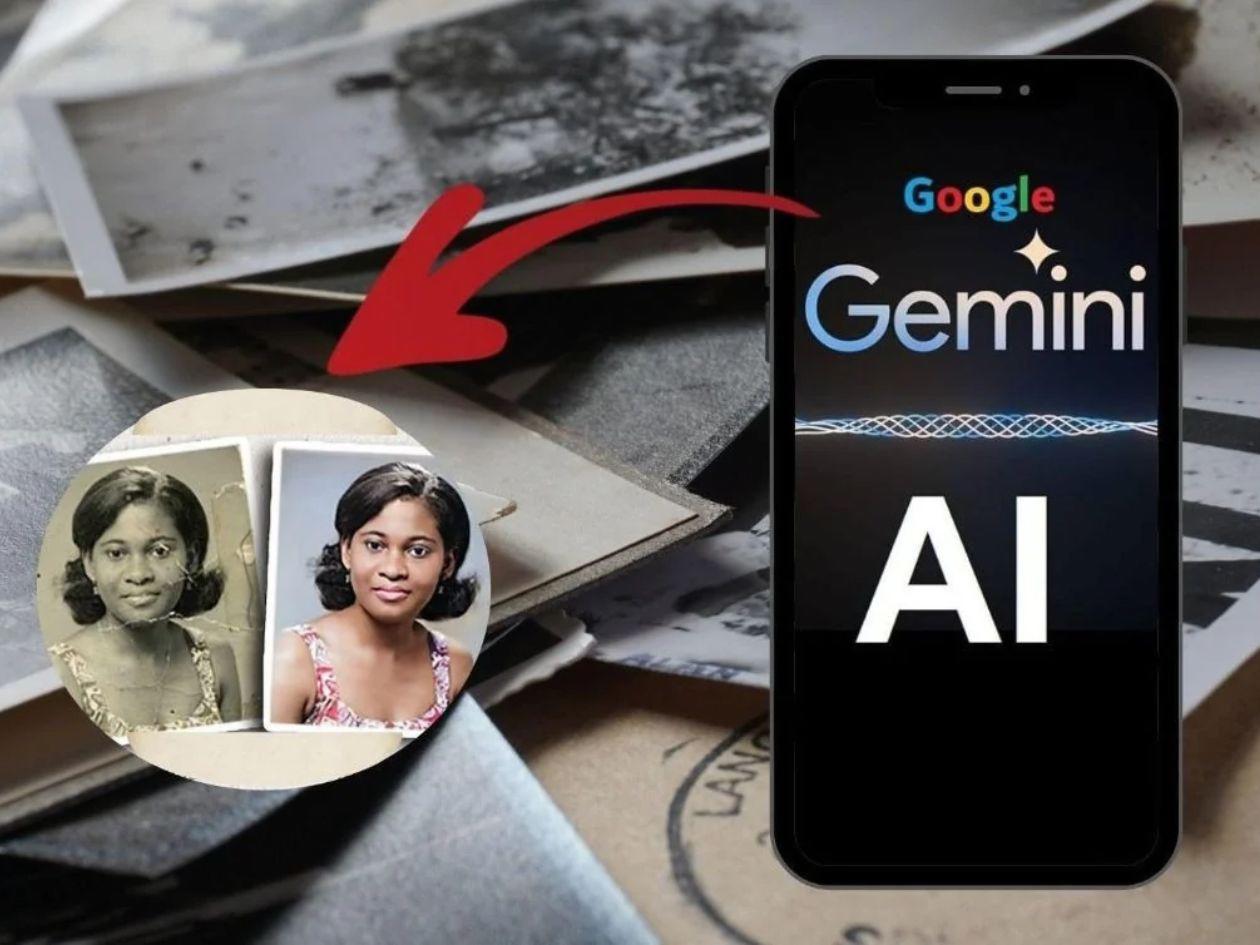
Gemini permite restaurar fotografías antiguas con inteligencia artificial a partir de instrucciones escritas, con la posibilidad de corregir grietas, manchas, roturas y pérdida de detalle.
La herramienta de Google ofrece una alternativa para digitalizar y recuperar retratos familiares o documentos visuales sin requerir conocimientos avanzados de edición.
La restauración fotográfica con Gemini cobra interés porque muchas imágenes históricas permanecen guardadas en álbumes, cajas o archivos físicos y se deterioran con el paso de los años.
Un retrato puede perder contraste, acumular marcas o presentar zonas dañadas, pero una instrucción precisa puede ayudar a recuperar parte de su apariencia sin alterar los elementos que le dan valor documental.
Gemini es un sistema desarrollado por Google que admite pedidos escritos, conocidos como prompts, para crear o editar imágenes. En el caso de las fotografías antiguas, el objetivo consiste en indicar qué defectos deben corregirse y qué rasgos deben mantenerse intactos.
La diferencia entre restaurar y transformar una imagen resulta relevante. Una restauración documental intenta reducir daños visibles sin cambiar la identidad de las personas, la ropa, las expresiones, el fondo o la iluminación original. La inteligencia artificial puede reconstruir áreas incompletas, pero también puede introducir detalles que no estaban presentes si la orden no establece límites claros.
Por ello, la clave está en solicitar una intervención centrada en la conservación. La imagen restaurada debe respetar el carácter histórico del retrato, incluso cuando el resultado mejore la nitidez o elimine señales de deterioro.
Antes de utilizar la herramienta, la fotografía debe estar digitalizada. Puede obtenerse mediante un escáner o con la cámara de un teléfono móvil, siempre que la toma tenga buena iluminación y evite reflejos, sombras o deformaciones.
Una vez disponible el archivo, es necesario abrir Gemini desde su sitio web o aplicación móvil y cargar la imagen en el chat. Después se debe seleccionar la opción destinada a la generación o edición de imágenes, identificada habitualmente con un icono específico dentro de la interfaz.
La calidad de la fotografía inicial condiciona el resultado. Una copia con una resolución suficiente permite que el sistema identifique mejor las zonas afectadas. Si la imagen física está doblada o rota, conviene capturarla sobre una superficie plana y con luz uniforme.
La instrucción escrita define el alcance de la corrección. Un texto útil debe señalar qué defectos se desea eliminar y, al mismo tiempo, prohibir modificaciones en los elementos centrales de la escena.
Un ejemplo de prompt puede ser el siguiente:
“Restaura esta fotografía manteniendo todos los elementos originales. Elimina daños como grietas, manchas o roturas, sin cambiar colores, texturas, iluminación ni estilos. No modifiques expresiones, proporciones, ropa, fondo ni embellezcas los rasgos. Realiza una restauración documental para conservar la autenticidad y el carácter histórico”.
Este tipo de pedido evita que el sistema interprete la restauración como una recreación libre. La precisión en el prompt reduce el riesgo de cambios que afecten la fidelidad del retrato, como un color de ropa distinto, un rostro suavizado o detalles añadidos en el entorno.
Tras enviar la indicación, Gemini genera una versión procesada que puede revisarse antes de descargarla. Si el resultado introduce cambios no deseados, se puede reformular el texto y pedir correcciones más concretas.
La restauración con inteligencia artificial requiere una comprobación posterior, especialmente si se trata de una fotografía familiar o de un documento con valor histórico. Es importante comparar el archivo original con la nueva versión y detectar cambios en caras, objetos, inscripciones o escenarios.
Conviene revisar estos puntos:
Que los rostros mantengan sus proporciones y expresiones. Que la ropa, los fondos y los objetos no hayan cambiado. Que las grietas y manchas se hayan eliminado sin borrar detalles reales. Que el color añadido responda a una mejora y no a una invención. Que el archivo final conserve una copia separada del original.
Guardar siempre la fotografía sin editar permite volver al punto de partida si la restauración produce un resultado poco fiel o si se necesita aplicar otro método en el futuro.


